
1994출시 연도

01 / SAMSUNG-ANYCALL
SH-770 첫 애니콜
메모첫 월급으로 장만한 내 휴대폰.
내 기기, 나의 연대기
휴대폰, 카메라, 컴퓨터와 기억을 남기는 기기 기록 서비스.
스마트폰과 태블릿, 설치 없는 웹에서 나만의 연대기를 펼쳐보세요.
iPhone · iPad · Android · Web에서 무료로 시작하세요
SH-770 첫 애니콜 아이패드 (1세대)
 갤럭시 S2
 닌텐도 스위치 2
 SCH-100 첫 CDMA
 X100VI
01 / 기억의 기기
교실에서, 버스에서, 내 방에서 만났던 기기들.
반가운 기기를 최대 세 대 골라보세요.
미리보기 체험이에요. 앱에 저장되지 않고, 새로고침하면 초기화돼요.
연대기로 이어보기02 / 기기의 시간
고른 기기들이 출시된 순서대로 이어져요. 작은 그림 하나에 잊고 있던 장면이 떠오를지도 몰라요.
예시 기기를 출시 연도순으로 보고 있어요.
연도는 도감에 등록된 출시 연도예요. 내 사용 시기와 이야기는 앱과 웹에서 기록할 수 있어요.
기기 다시 고르기 ↑메모첫 월급으로 장만한 내 휴대폰.
메모소파에 누워 웹툰 보던 주말 오후.
메모등굣길 버스에서 친구랑 톡하던 폰.
언제부터 언제까지 썼는지, 어떤 기억이 있는지.
사용 기간과 상태, 사진을 더해 나만의 연대기를 만들어요.
스마트폰에서 가볍게 기록하고, 아이패드와 웹의 넓은 화면에서 차근차근 돌아보세요. iPhone·Android 앱, iPad 앱, 컴퓨터와 태블릿의 웹 브라우저에서 이용할 수 있어요.

스크롤 화면을 불러오지 못했어요. 사용 가이드에서 기록 방법을 확인해보세요.
03 / 기기 너머의 이야기
기기마다 얽힌 기억을 글과 사진으로 남겨요.
나만 간직하거나, 나누고 싶은 이야기를 골라 라운지로.
 2005
2005몇 달 동안 모은 용돈으로 샀던 MP3 플레이어. 등굣길마다 같은 스무 곡을 돌려 들었다. 플레이리스트는 사라졌지만, 가사는 아직 기억난다.
04 / GIZMORY STUDIO
앱과 웹에서 만드는 세 가지 기록. 실제 앱 화면으로 먼저 만나보세요.
스튜디오에서 연대기 카드를 열어보세요. 기기 종류와 스토리·정사각형·세로형·가로형 비율을 고르고, 이미지로 공유할 수 있어요.
실제 앱을 촬영한 예시 화면이에요. 위에서 고른 기기와는 별개의 예시 기록이며, 만들기와 공유는 앱과 웹에서 이용해요.
화면으로 사용법 따라가기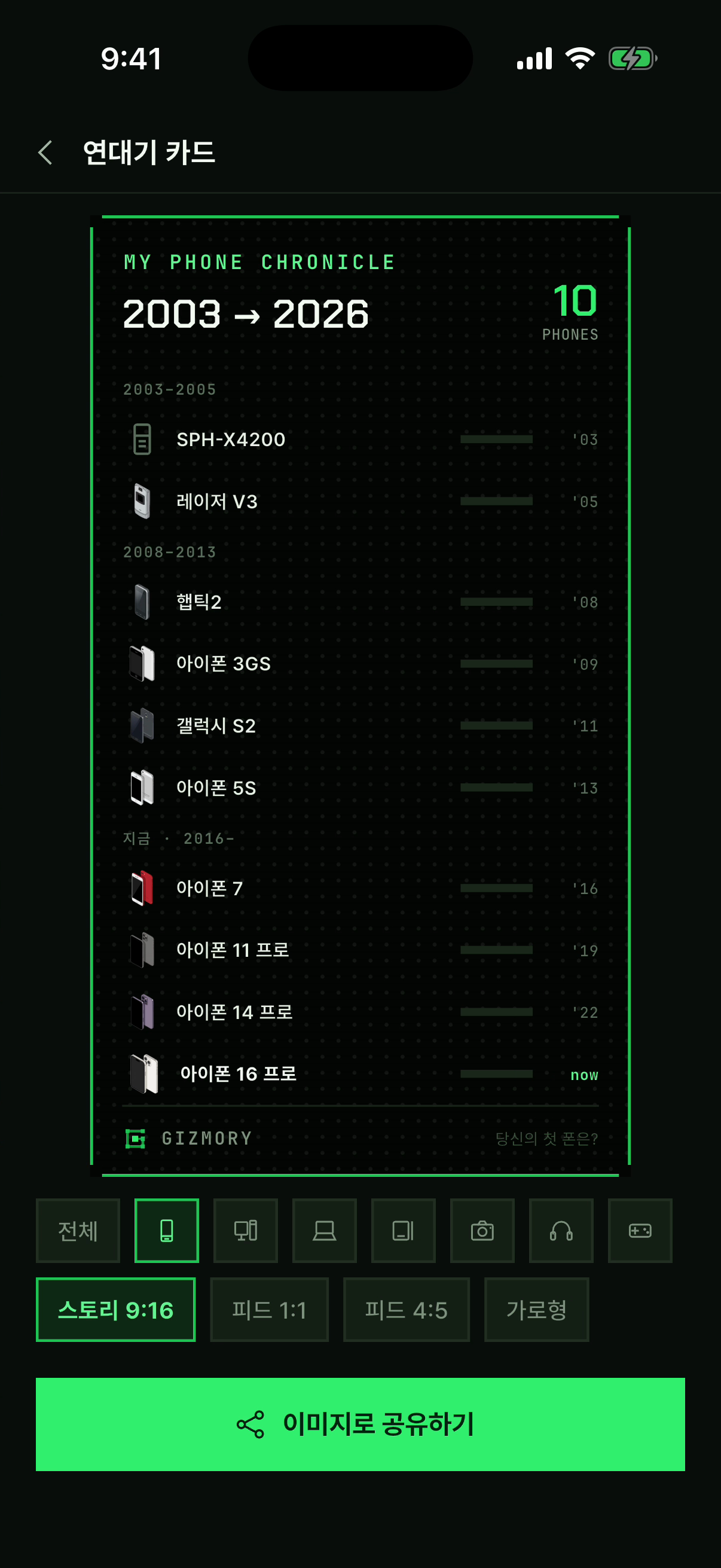 화면 크게 보기 ↗
05 / 도감과 라운지
SH-770 첫 애니콜1994SCH-100 첫 CDMA1996 블루블랙폰2005
 햅틱2008
 아이폰 3GS2009
 갤럭시 S32012
 갤럭시 노트32013
 갤럭시 Z 플립2020
 아이폰 122020
 아이폰 17 프로2025
 금성 GFC-10801985
 아이큐20001986
 486 컴퓨터1993
 드림시스 61 체인지업1997
 아이맥 G31998
 파워맥 G5 (2003)2003
 배그 조립 PC2017
 아이맥 24 M12021
 맥 미니 (M2, 2023)2023
 맥 미니 M42024
 씽크패드 6001998
 씽크패드 T202000
 맥북 에어 13 (1세대)2008
 맥북 프로 15 레티나 (1세대)2012
 씽크패드 X1 카본2012
 맥북 프로 터치바2016
 맥북 에어 레티나2018
 맥북 프로 13 M12020
 맥북 프로 14/16 M1 프로·맥스2021
 맥북 에어 M42025
 셀빅1998
 미오 1682004
 아이패드 22011
 넥서스 7 (2012)2012
 넥서스 7 (2013)2013
 아이패드 6세대2018
 아이패드 프로 11 (1세대)2018
 아이패드 에어 42020
 아이패드 프로 11 (3세대, M1)2021
 갤럭시 탭 S9+2023
 FM21982
 뮤2 (mju-II)1997
 EOS 5D2005
 EOS 5D Mark II (오두막)2008
 PEN E-P12009
 A7 III2018
 GR III2019
 ZV-E102021
 EOS R6 Mark II2022X100VI2024
 마이마이 초기형1981
 엠피맨 F101998
 크래프트 iFP-3002003
 아이팟 나노2005
 아이팟 터치2007
 코원 J32010
 에어팟(1세대)2016
 에어팟 프로 (1세대)2019
 WH-1000XM42020
 WH-1000XM62025
 재믹스1985
 현대 컴보이1989
 손오공 브릭게임(테트리스)1990
 현대 슈퍼컴보이1992
 게임보이 컬러1998
 닌텐도 DS2004
 PSP2005
 닌텐도 DS Lite2006
 플레이스테이션 42013
 스팀덱2022
 애플워치 (1세대)2015
 기어 S32016
 애플워치 시리즈 32017
 갤럭시 워치2018
 미 밴드 42019
 미 밴드 52020
 애플워치 SE (1세대)2020
 갤럭시 워치42021
 애플워치 울트라2022
 애플워치 시리즈102024
 엠씨스퀘어(초기)1991
 카시오 공학용 계산기1991
 모토로라 삐삐(무선호출기)1995
 아이스테이션 V432005
 A22005
 딕플 D52007
 딕플 D20002011
 플레이스테이션 VR2016
 아이스크림 홈런 학습기2017
 메타 퀘스트 32023
카테고리마다 시대별 인기 기기 10종 · 출시 연도순 · 전체 도감은 앱과 웹에서 만나요.
라운지에서 기기에 얽힌 추억과 사용 경험을 나누고, 반가운 이야기에 댓글을 남겨요. 참여하려면 계정과 커뮤니티 프로필이 필요해요.
라운지 시작하기06 / 기즈모리 매거진
기즈모리 편집부가 기록과 자료를 좇아 그 기기들에 얽힌 사연을 새로 풀어요.
마음에 드는 기사를 골라, 설치 없이 바로 읽어보세요.
 No.01
No.01매킨토시 128K
500달러 컴퓨터 계획부터 이사회가 막으려 한 광고까지, 익숙한 발표 장면 뒤의 이야기를 따라간다.
바로 읽기: 매킨토시, 무대에서 인사한 기계는 시험용이었다 No.02
No.02 No.03
No.03워크맨 TPS-L2
이름을 지은 사람도, 주황색 버튼이 사라진 날짜도 흔히 아는 것과 다르다.
바로 읽기: 워크맨, 첫 달에는 3,000대만 팔렸다 No.09
No.09 No.14
No.14프라다폰(LG-SB310)
프라다폰의 앞면은 펜도 손톱도 받지 않고 손가락만 받았다.
바로 읽기: 프라다폰, 정전식 화면을 처음 달고 나온 전화07 / 기록은 편안하게
개인 기기 기록과 연대기는 계정 없이도 시작할 수 있어요.
개인 기록과 라운지에 게시하는 이야기는 구분돼요. 나누고 싶은 내용만 골라요.
기록을 보관하는 방식과 계정·백업 이용 안내는 앱과 개인정보처리방침에서 확인해요.
08 / FAQ
기즈모리는 내가 써온 휴대폰, 카메라, 컴퓨터, 게임기와 추억을 앱과 웹에 남기는 서비스예요. 사용 시기와 사진, 메모를 나만의 기기 연대기로 정리하고 Studio에서 공유 카드로 만들 수 있어요.
네. 첫 애니콜이나 싸이언부터 지금 쓰는 아이폰·갤럭시까지, 기억나는 모델을 도감에서 찾아 기록해보세요. 기기가 지금 손에 없어도 괜찮아요. 정확한 날짜를 모르면 대략의 연도나 연도 미상으로 남길 수 있어요.
개인 기기 기록과 연대기는 로그인 없이 시작할 수 있어요. 앱과 웹에서 기록을 함께 쓰려면 같은 계정으로 로그인하세요. 라운지에 글이나 댓글을 남기려면 커뮤니티 프로필도 필요해요.
iPhone과 iPad는 App Store에서, Android 스마트폰은 Google Play에서 앱을 받을 수 있어요. 컴퓨터·태블릿·스마트폰의 브라우저에서는 설치 없이 웹 버전을 이용할 수 있어요.
네. ‘웹에서 시작하기’를 누르면 브라우저에서 바로 열려요. 홈에서 새로운 소식과 매거진, 추억의 기기를 둘러보고 도감·연대기·라운지로 이동할 수 있어요.
네. 아이패드에서는 App Store에서 앱을 받거나 Safari 등의 브라우저로 웹 버전을 열 수 있어요. 넓은 화면에서 도감을 살펴보고 기기 연대기와 이야기를 정리해보세요.
네. 이 사이트 상단의 매거진 메뉴나 소개 카드의 ‘바로 읽기’를 누르면 공개된 글로 바로 이동해요. 앱을 설치하지 않아도 브라우저에서 읽을 수 있어요.
네. 같은 계정으로 로그인하면 클라우드에 동기화된 기기 기록과 같은 라운지를 이용할 수 있어요. 로그인하면 기본 자동 동기화가 켜지며 설정에서 변경할 수 있어요. 개인 사진은 자동으로 동기화되지 않아요.
기즈모리는 무료로 시작할 수 있고, Pro는 한 번 구매하는 평생 사용권이에요. 월마다 구독료를 내는 방식이 아니에요. 현재 가격과 기능별 무료·Pro 범위는 앱에서 확인해주세요.
기기를 기록한 뒤 Studio에서 연대기 카드를 만들 수 있어요. 기기 종류와 이미지 비율을 고르고 공유해보세요. 스티커 포스터와 오늘의 GearFit도 만들 수 있어요.
앱에서 기기 추가를 요청할 수 있어요. 확인을 기다리는 동안에는 직접 입력해 개인 기록을 먼저 남길 수 있어요.
개인 기록과 라운지에 공유하는 이야기는 구분돼요. 라운지에는 직접 공유한 내용이 공개되므로 게시 전에 본문과 사진을 확인해주세요. 사진에서 옛 기기를 찾는 분석은 기기 안에서 진행해요.
기억나는 기기 한 대부터
스마트폰과 태블릿에는 앱으로, 컴퓨터에서는 설치 없이 웹으로. 편한 화면에서 시작하세요.


START HERE / 화면으로 보는 사용 가이드
기억나는 한 대를 고르는 것부터.
실제 앱 화면으로 차근차근 따라가 보세요.
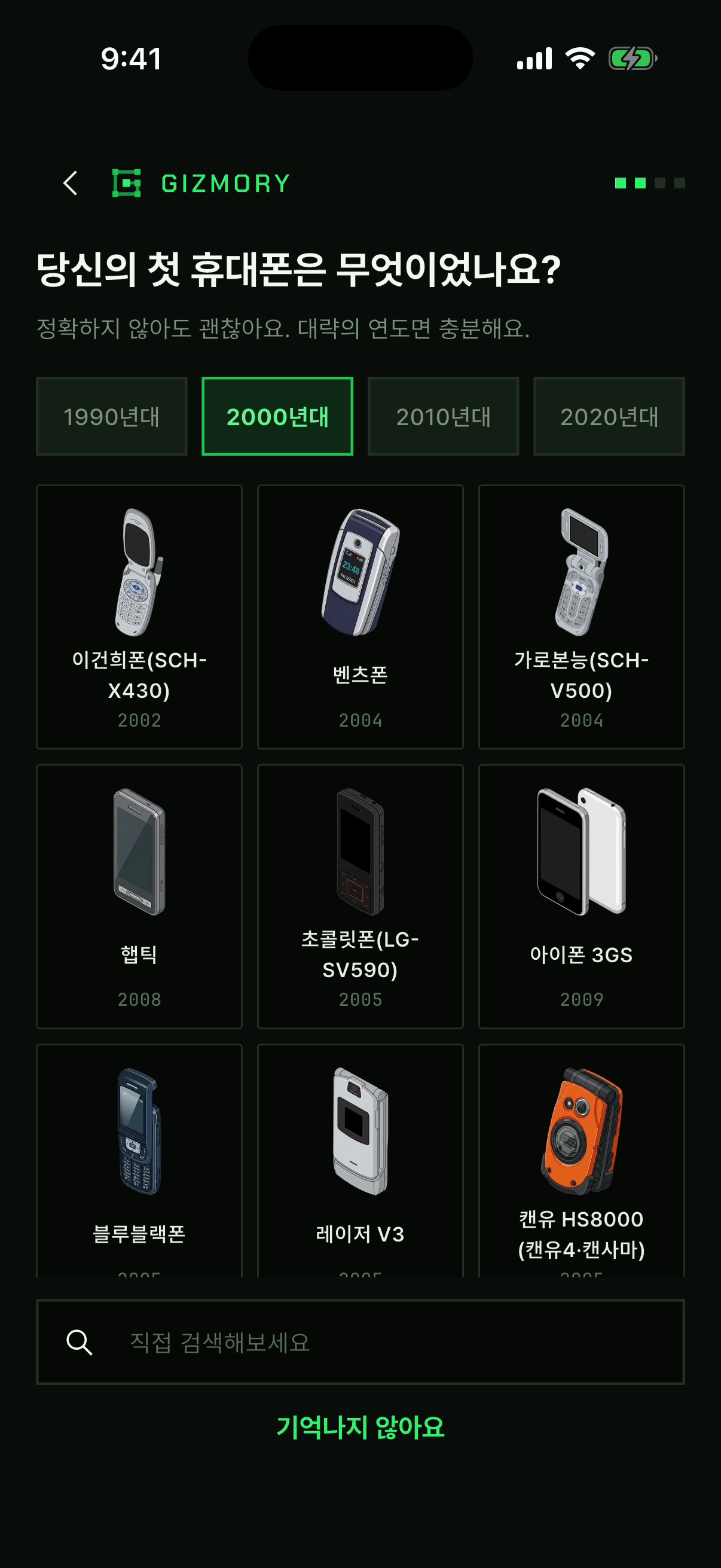
처음 앱을 열면 첫 휴대폰부터. 연도별 목록에서 고르거나 모델명을 검색해요.
 화면 크게 보기 ↗이 단계 자세히 보기 ↗
추가한 기기는 시간순으로 모여요. + 버튼으로 다음 기기를 이어서 기록해보세요.
 화면 크게 보기 ↗이 단계 자세히 보기 ↗
연대기 카드, 스티커 포스터, 오늘의 GearFit. 원하는 모양을 골라 나만의 기록을 나눠요.
화면 크게 보기 ↗이 단계 자세히 보기 ↗기즈모리에서 기기 한 대를 고르고 사용 시기와 상태를 저장하면, 예전에 썼던 휴대폰도 나의 연대기에 남길 수 있어요.
처음 시작할 때 보이는 화면이에요. 1990년대부터 2020년대까지 연대를 눌러 기기를 찾아보세요. 목록에 없다면 아래 검색창을 이용하고, 생각나지 않으면 “기억나지 않아요”로 넘어갈 수 있어요.
화면 크게 보기 ↗선택한 기기를 언제 썼는지 고른 뒤 “연대기 시작하기”를 눌러요. 정확히 기억나지 않아도 괜찮아요. 날짜가 불확실하다면 화면의 “잘 모르겠음”을 이용하세요.
 화면 크게 보기 ↗
앱 하단의 연대기 탭에서 기록한 기기를 확인해요. 오른쪽 위 + 버튼으로 다른 기기를 더할 수 있어요. 각 기록을 열어 상태와 이야기를 채워보세요.
화면 크게 보기 ↗기기 추가를 요청할 수 있어요. 확인을 기다리는 동안 직접 입력해 개인 기록을 먼저 남길 수도 있어요. 비슷한 모델을 정답처럼 선택하기보다 기억나는 정보만 적어두세요.
개인 기록을 만드는 것과 라운지에 글을 올리는 것은 별개예요. 개인 연대기는 로그인 없이 시작하고, 다른 사람과 나누고 싶은 이야기를 직접 골라 공유해요.
스튜디오에서 기기 기록을 공유용 카드로 만들 수 있어요. 기능별 제공 범위는 앱의 현재 안내를 확인해주세요.
다른 사용법은 상단 메뉴에서 이어서 볼 수 있어요.
기기를 기록했다면 앱 하단의 스튜디오를 열어보세요. 연대기 카드로 한눈에 모으거나, 스티커 포스터로 꾸미거나, 오늘 챙긴 장비를 GearFit에 담을 수 있어요.
스튜디오에서 “연대기 카드 만들기”를 열어요. 휴대폰·컴퓨터 등 기기 종류를 고르고, 스토리 9:16·피드 1:1·피드 4:5·가로형 중 비율을 선택하세요. “이미지로 공유하기”를 누르면 공유 화면으로 이어져요.
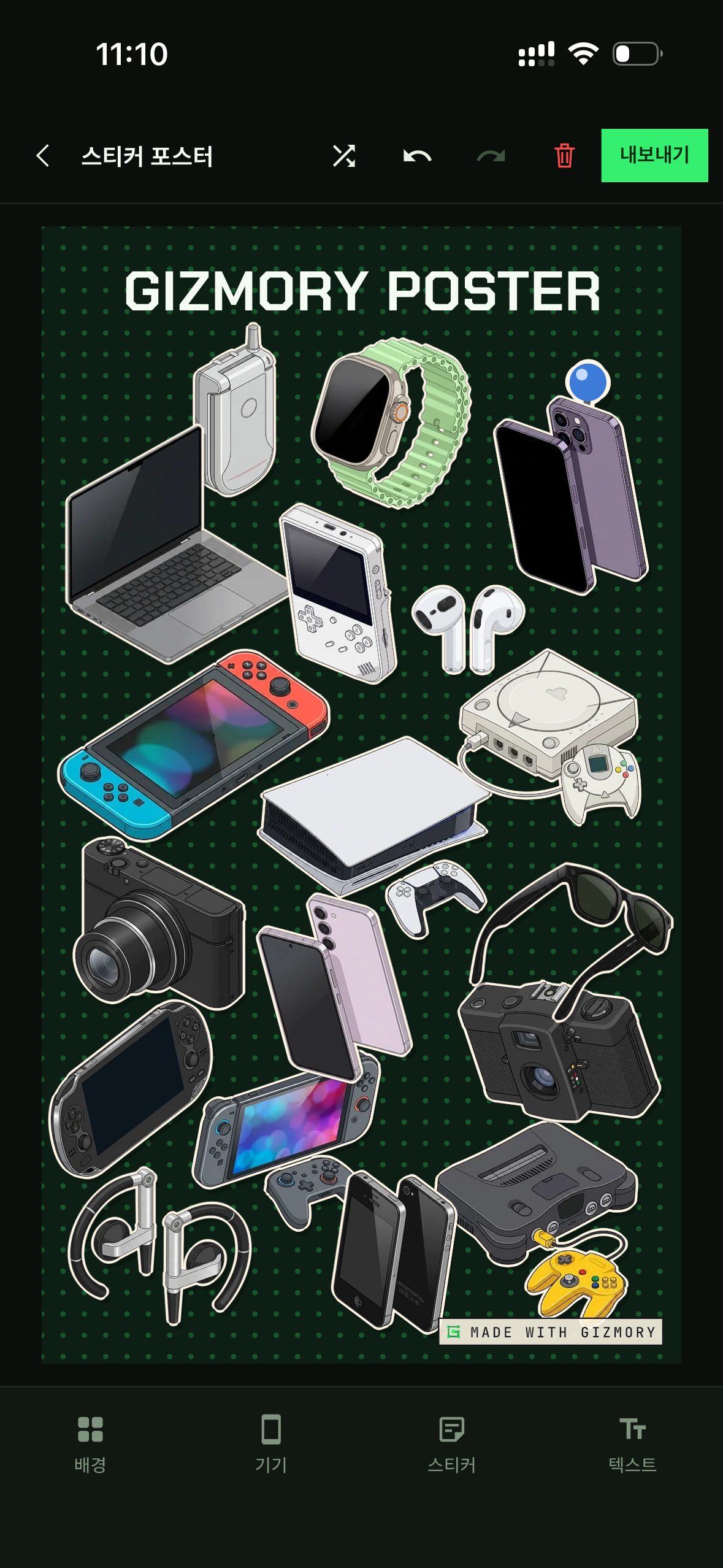
화면 크게 보기 ↗“스티커 포스터 만들기”에서 “새 포스터 만들기”를 눌러요. 편집 화면에서 배경 표면을 고르고, 내 기기와 스티커를 추가해 위치와 크기를 조절할 수 있어요. 아래는 다양한 기기를 모아 꾸민 실제 포스터 제작 화면이에요. 하단의 배경·기기·스티커·텍스트 도구로 꾸미고, 오른쪽 위 “내보내기”를 눌러 공유할 수 있어요.
 화면 크게 보기 ↗
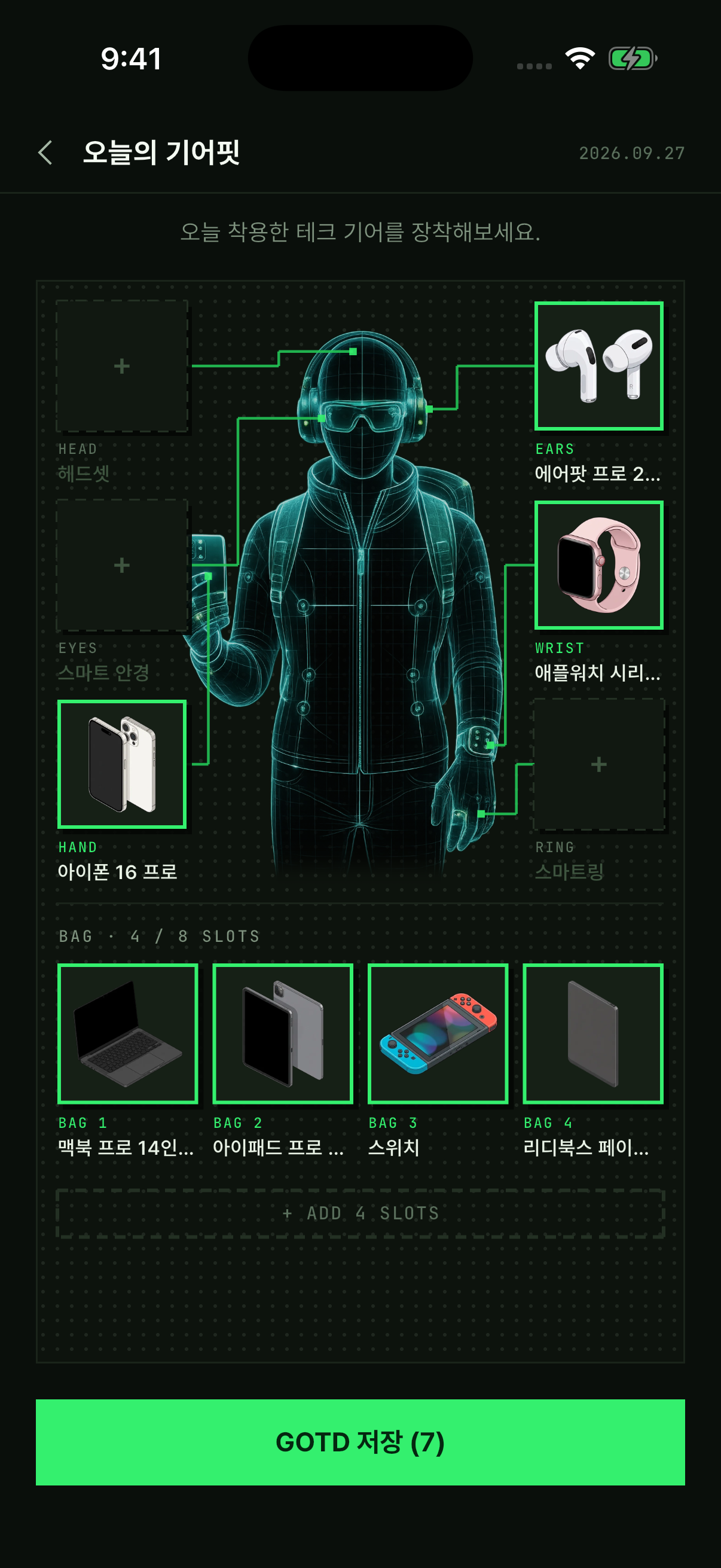
“오늘의 Gear Fit”을 열고 아바타 옆 + 칸을 눌러보세요. 손에는 휴대폰, 귀에는 이어폰처럼 부위에 맞는 장비를 골라요. 가방 칸에도 기기를 추가한 뒤 “GOTD 저장”으로 오늘의 구성을 남겨요. 아래는 귀·손목·손과 가방에 장비 7종을 실제로 장착한 화면이에요.
 화면 크게 보기 ↗
스튜디오는 내 기기 기록을 바탕으로 사용해요. 아직 기록이 없다면 첫 기기 기록 가이드부터 따라가 보세요.
카드에 담긴 기기와 연도, 이야기와 사진을 확인한 뒤 공유하세요. 화면에 보이는 기록은 기능 소개용 예시예요. 실제 화면과 이용 가능한 옵션은 앱 버전과 무료·Pro 이용 범위에 따라 달라질 수 있어요.
다른 사용법은 상단 메뉴에서 이어서 볼 수 있어요.
사진에 촬영 기기의 제조사와 모델 정보가 남아 있다면, 기즈모리는 이 정보를 기기 안에서 읽어 옛 휴대폰이나 카메라 후보를 찾아요.
이 기능은 사진에 찍힌 휴대폰의 모양을 판독하는 방식이 아니에요. 사진 파일의 촬영 정보(EXIF)에 남은 제조사·모델·촬영일 같은 단서를 이용해요. 사진을 찍은 기기를 찾는 데 도움이 돼요.
촬영 정보가 없는 사진, 스크린샷, 메신저로 전달하거나 편집하는 과정에서 정보가 지워진 사진은 모델을 찾기 어려울 수 있어요. 정보가 남아 있어도 도감에 대응 모델이 없거나 기기 이름이 모호할 수 있으므로 결과는 후보로 확인해주세요.
이 분석은 기기 안에서 진행하며 분석을 위해 사진 원본이나 원본 촬영 정보를 서버로 보내지 않아요. 라운지에 사진을 직접 올리는 동작은 이 분석과 별개예요. 구체적인 처리 방식은 개인정보처리방침을 확인해주세요.
다른 사용법은 상단 메뉴에서 이어서 볼 수 있어요.
개인 기기 기록과 연대기는 계정 없이 시작할 수 있어요. 라운지 참여와 계정에 연결되는 클라우드 기능은 로그인이 필요해요.
처음 앱을 열 때 계정을 만들지 않아도 기기를 기록하고 연대기를 만들 수 있어요. 로그인 없이 시작할 수 있다는 뜻이 모든 기능을 제한 없이 무료로 제공한다는 뜻은 아니에요. 기능별 무료·Pro 범위는 앱의 안내를 확인해주세요.
라운지에서 글이나 댓글을 남기려면 로그인하고 커뮤니티 프로필을 만들어요. 개인 기록과 사진 전체가 자동으로 라운지에 게시되지는 않아요. 직접 공유할 내용과 사진을 게시 전에 확인해주세요.
로컬 기록과 계정 기반 클라우드 백업은 서로 다른 기능이에요. 클라우드 기능을 사용하려면 로그인과 해당 기능의 이용 조건을 확인해야 해요. 기기 변경이나 앱 삭제 전에는 실제 백업 상태와 복원 방법을 앱에서 확인해주세요. 사진 원본의 보관 범위도 함께 살펴보세요.
계정 삭제 안내에서 절차와 데이터 처리 범위를 확인할 수 있어요. 계정 삭제와 기기 안의 개인 기록 처리는 동일한 동작이 아니므로, 삭제 화면의 안내를 읽고 진행해주세요.
다른 사용법은 상단 메뉴에서 이어서 볼 수 있어요.