
2008発売年

01 / HTC
HTC Dream (T-Mobile G1)
メモキーボードを開いて、長い返事を書いていた。
ガジェットと歩んだ日々を。
使ってきたスマホやカメラを残す、ガジェット記録アプリ。
写真やメモと一緒に、自分だけのデバイス年表を。
iPhone・Androidで無料で始められます
掲載画面は日本語対応版のシミュレータ撮影です。公開アプリの対応言語は各ストアをご確認ください。
 iPhone 4
 Apple Watch (1st gen)HTC Dream (T-Mobile G1)
 Super Nintendo Entertainment System (SNES, North America)
 iPhone 6
 Kindle Fire (1st generation)
01 / 懐かしい一台
機種名は忘れても、その頃のことは覚えている。
懐かしい機器を3台まで選んでみてください。
サイト上の体験です。選択はアプリには保存されず、再読み込みでリセットされます。
年表を見る02 / 機器と歩んだ時間
選んだ機器が発売年順に並びます。小さな絵から、あの頃の景色がよみがえるかもしれません。
サンプル機器を発売年順に表示しています。
ここに表示する年はカタログの発売年です。自分が使っていた時期と思い出はアプリで記録できます。
機器を選んでみる ↑メモキーボードを開いて、長い返事を書いていた。
メモ初めてのケース選びで夜更かしした。
メモ一日の歩数を初めて気にするようになった。

スクロール画面を読み込めませんでした。使い方ガイドから記録方法をご確認ください。
03 / 機器にまつわる物語
ガジェットには、それぞれの思い出がある。
自分だけの記録にも、Loungeで分かち合う物語にも。
 2005
2005お小遣いをためて手に入れた音楽プレーヤー。通学中、何度も聴いた同じ曲。プレイリストはなくても、歌詞はまだ覚えている。
04 / GIZMORY STUDIO
記録を楽しむ3つの形。実際のアプリ画面でご紹介します。
Studioで年表カードを開き、機器のカテゴリーと画像の比率を選びます。ストーリー、正方形、縦長、横長から選んで共有できます。
実際のアプリで作ったサンプルです。上で選んだ機器とは別の記録で、作成・共有はアプリで行えます。
画面で使い方を見る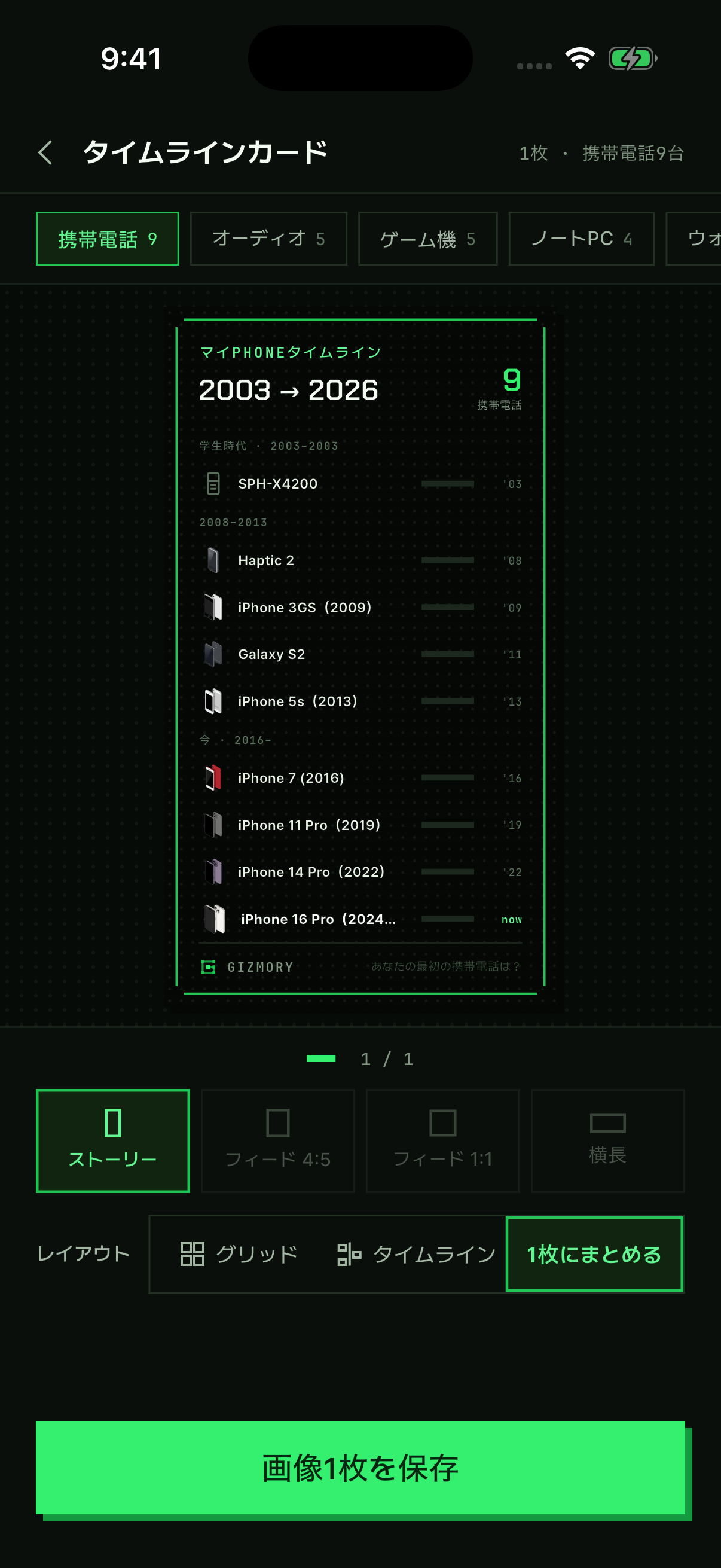 画面を大きく見る ↗
05 / カタログとLounge
 DynaTAC 8000X1984
 StarTAC1996
 iPhone 3G2008
 Curve 85202009iPhone 42010
 iPhone X2017
 Galaxy Fold2019
 Galaxy Z Flip2020
 Galaxy Z Flip 32021
 Razr Ultra (2025)2025
 Apple II1977
 IBM PC 51501981
 Apple IIe1983
 Apple IIGS1986
 iMac G31998
 iMac G3 (Slot-Loading)1999
 Power Mac G5 (2003)2003
 iMac 24 (M1, 2021)2021
 Mac mini (M2, 2023)2023
 Mac mini (M4, 2024)2024
 PowerBook 1001991
 ThinkPad 700C1992
 ThinkPad T202000
 MacBook Pro 15-inch (2006)2006
 NC102008
 MacBook Air (Late 2010, 11"/13")2010
 Lenovo ThinkPad X1 Carbon2012
 MacBook Air (Retina, 2018)2018
 MacBook Pro 13-inch (M1, 2020)2020
 MacBook Air (M4, 2025)2025
 Pilot 10001996
 PalmPilot Professional1997
 iPad (1st gen)2010
 iPad mini2012
 Nexus 7 (2012)2012
 Kindle Fire HDX 72013
 iPad Pro2018
 Galaxy Tab S7+2020
 iPad Air (4th generation)2020
 Galaxy Tab S9+2023
 Nikon F1959
 AE-1 Program1981
 35Ti1993
 EOS 300D2003
 EOS 5D2005
 α72013
 A60002014
 α7 IV2021
 ZV-E102021
 X100VI2024
 Walkman TPS-L21979
 Discman D-501984
 iPod (1st gen)2001
 iPod mini2004
 iPod nano2005
 Stanmore2013
 SoundLink Mini II2015
 QuietComfort 352016
 AirPods Pro (1st gen)2019
 WH-1000XM62025
 Atari 2600 / Video Computer System1977
 Game & Watch1980Super Nintendo Entertainment System (SNES, North America)1991
 Game Boy Color1998
 Dreamcast1998
 Nintendo DS2004
 Xbox 3602005
 Nintendo DS Lite2006
 PlayStation 42013
 Steam Deck2022
 Forerunner 3052006
 Pebble2013
 Forerunner 2352015
 Apple Watch Series 32017
 Apple Watch Series 42018
 Galaxy Watch Active22019
 Apple Watch Series 62020
 Apple Watch Ultra2022
 Apple Watch Series 92023
 Oura Ring 42024
 Casio fx Series1991
 BlackBerry 8501999
 Kindle Keyboard (3rd generation)2010
 Roku 32013
 Fire TV (1st generation, box)2014
 Fire TV Stick 4K (1st generation)2018
 Chromecast with Google TV (4K)2020
 Kindle Paperwhite (5th gen, 11th gen)2021
 Meta Quest 32023
 Kindle Paperwhite (12th generation)2024
各カテゴリーから10機種をご紹介。懐かしい名機から最近の機器まで、全カタログはアプリで。
Loungeでガジェットの思い出や使ってみた感想を共有し、コメントで会話に参加できます。参加にはアカウントとコミュニティプロフィールが必要です。
アプリでLoungeを見る06 / 安心して記録するために
個人の機器記録と年表は、アカウントなしで始められます。
個人の記録とLoungeへの投稿は別です。共有したい物語だけを選べます。
アカウント、バックアップ、データ保存についてはアプリとプライバシーポリシーをご確認ください。
07 / FAQ
使ってきたスマホ、カメラ、パソコン、ゲーム機と思い出を残すアプリです。使っていた時期や写真、メモを添えて、自分だけのデバイス年表を作れます。
はい。最初の携帯電話、iPhone、ウォークマン、ゲームボーイなど、覚えている機器から始められます。手元になくても記録でき、正確な日付がわからない場合は大まかな年や年不明でも残せます。
日本のApp StoreとGoogle Playの紹介ページへ、このサイトのボタンから移動できます。対応端末とアプリ内の表示言語は各ストアの最新情報をご確認ください。このサイトの日本語紹介と、公開アプリの対応言語は別です。
はい。日本語対応版をiPhoneシミュレータで動かして撮影した実際の画面です。サンプルの機器記録を使っています。シミュレータでの撮影とストアでの公開状況は異なるため、お使いのアプリの対応言語はストアでご確認ください。
個人の機器記録と年表は、ログインなしで始められます。Loungeで投稿やコメントをするには、アカウントとコミュニティプロフィールが必要です。
いいえ。無料で始められ、Proは一度購入する買い切りの永久利用ライセンスです。日本での価格と無料・Proの機能範囲はアプリ内の表示をご確認ください。
機器を記録したら、Studioで年表カードを作れます。カテゴリーと画像の比率を選んで共有できます。ステッカーポスターや、今日の装備を残すGearFitもあります。
アプリから追加をリクエストできます。確認を待つ間は手動で入力し、個人の記録を先に残すこともできます。似た機種を正解として選ぶ必要はありません。
個人の記録とLoungeへの投稿は別です。自分で共有した内容が公開されるため、投稿前に本文と写真をご確認ください。古い機器を探すための写真情報の分析は、端末内で行います。

START HERE / 画面で見る使い方
覚えている一台を選ぶところから。
実際のアプリ画面で使い方をご紹介します。
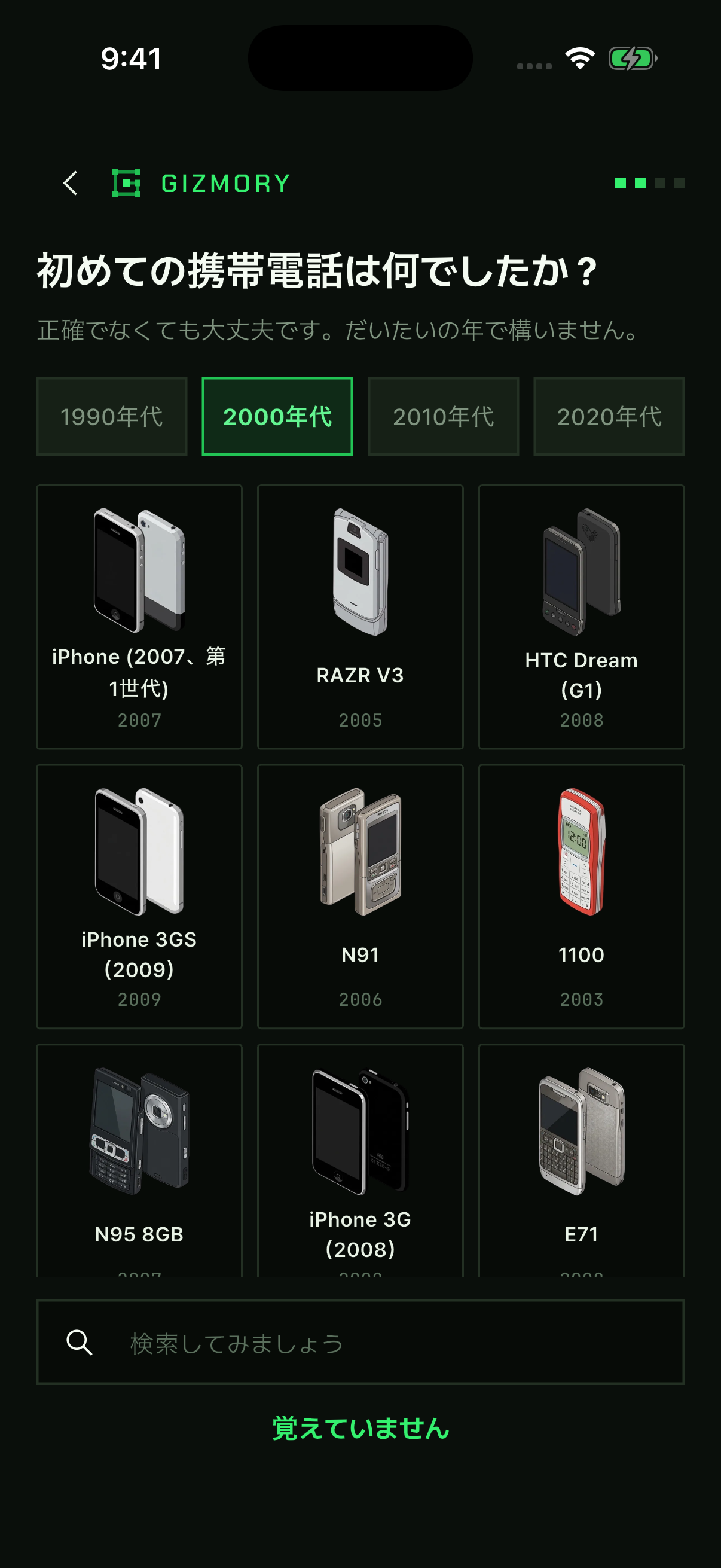
最初の携帯電話から。年代別の一覧か、覚えている機種名で探してみてください。
 画面を大きく見る ↗この手順を詳しく見る ↗
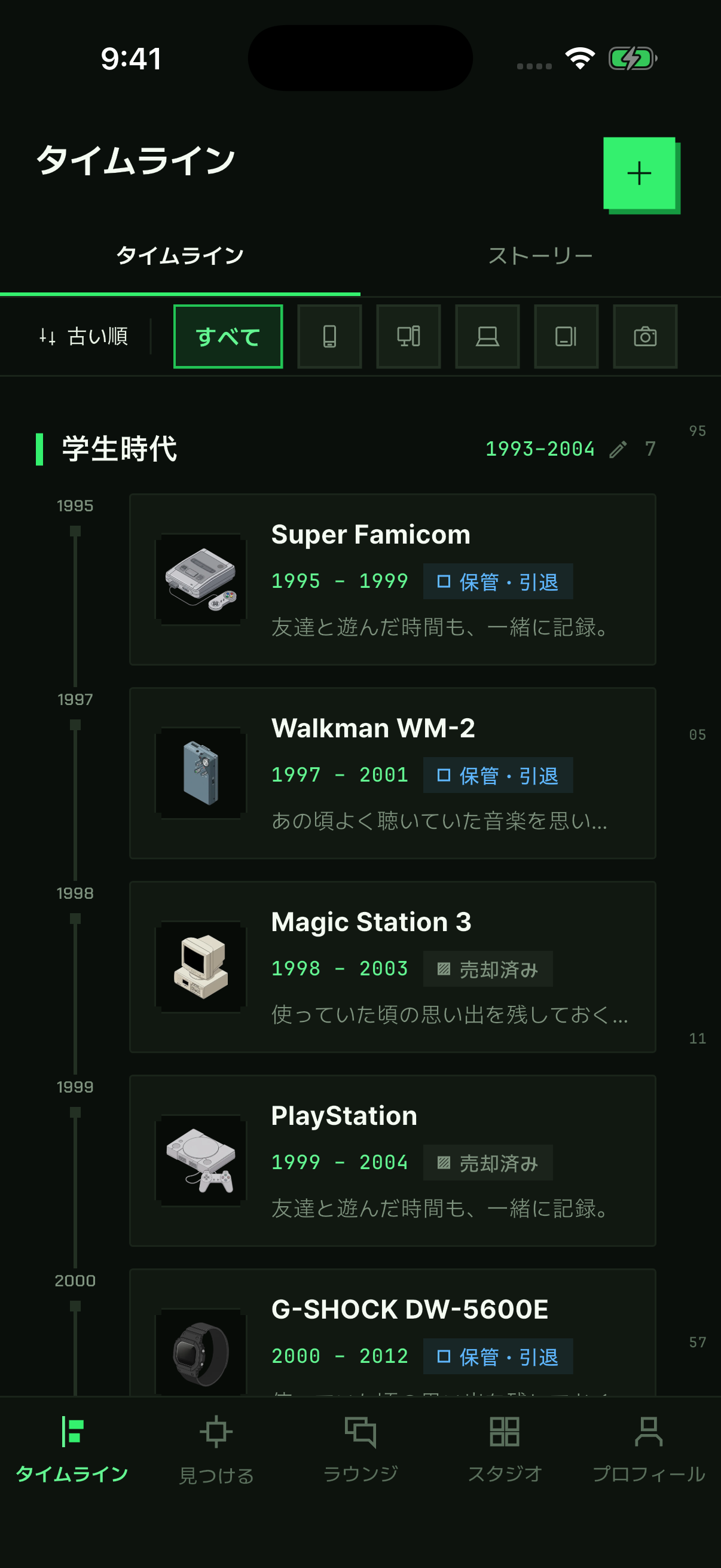
記録した機器が時間順に並びます。+から次の機器を追加できます。
 画面を大きく見る ↗この手順を詳しく見る ↗
年表カード、ステッカーポスター、今日のGearFit。好きな形で自分の記録を共有できます。
画面を大きく見る ↗この手順を詳しく見る ↗覚えている機器を選び、使っていた時期を保存すると、自分の年表に残せます。最初の携帯電話から、今使っているスマホまで。手元にない機器も記録できます。
最初の携帯電話を選ぶ画面です。年代別に探すか、機種名で検索できます。思い出せない場合は、そのまま次へ進むこともできます。
画面を大きく見る ↗選んだ機器を使い始めた時期と、使い終えた時期を記録します。正確に覚えていなくても大丈夫です。画面の選択肢から、わかる範囲で入力してください。
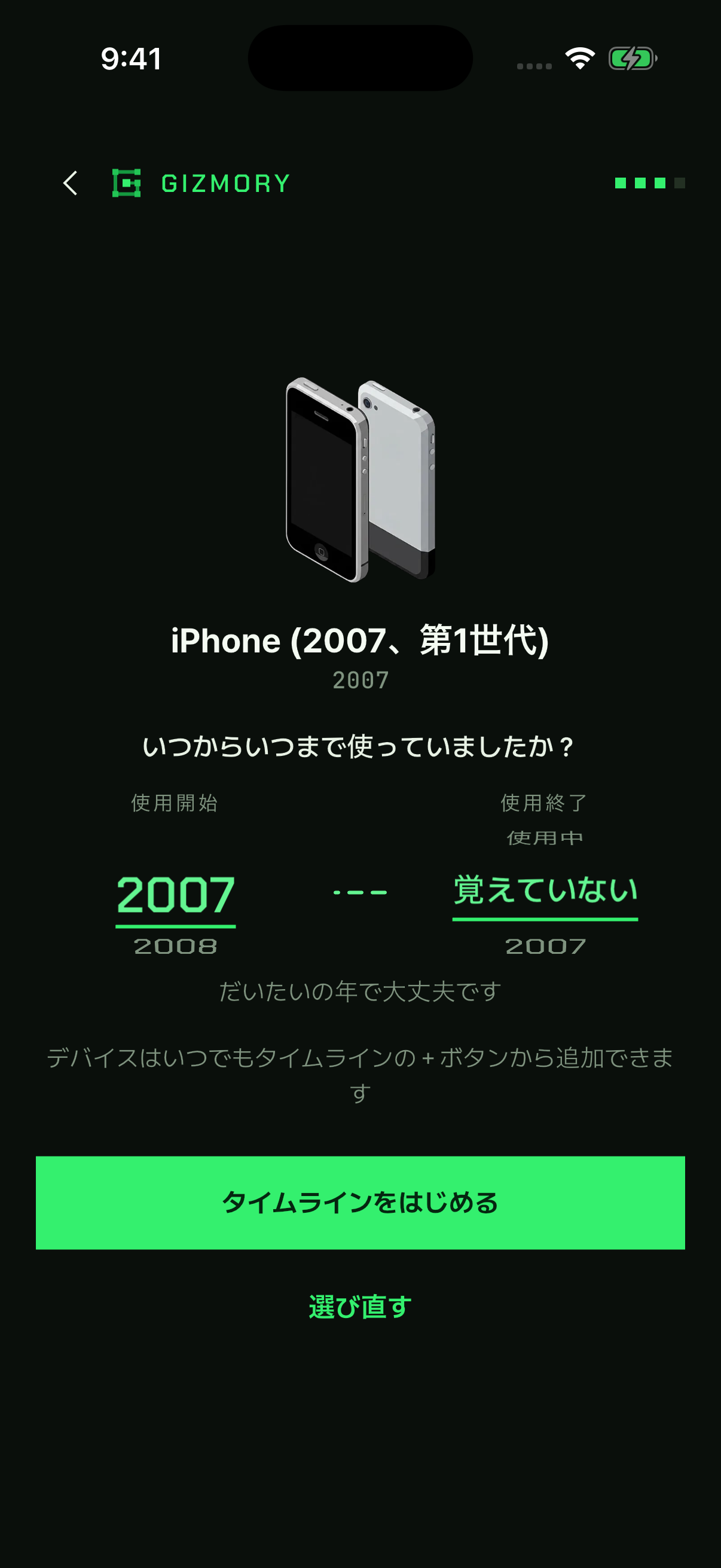 画面を大きく見る ↗
アプリの年表タブで、保存した機器を確認できます。+から次の機器を追加し、各記録を開いて状態や思い出を残してみてください。
画面を大きく見る ↗アプリから追加をリクエストできます。確認を待つ間は、手動で入力して個人の記録を先に作ることもできます。似たモデルを無理に選ばず、覚えている情報を残してください。
自分の年表を作ることと、Loungeへ投稿することは別です。個人の記録はログインなしで始められ、共有したい物語だけを自分で選べます。
Studioでガジェット遍歴を一枚のカードにできます。機能ごとの無料・Proの範囲は、アプリ内の最新案内をご確認ください。
ほかの使い方は上のメニューからご覧いただけます。
機器を記録したら、Studioを開いてみてください。年表カードにまとめたり、ステッカーポスターに並べたり、今日の装備をGearFitに残したりできます。
Studioから年表カードを開きます。機器のカテゴリーと、ストーリー・正方形・縦長・横長などの比率を選び、画像として共有できます。
画面を大きく見る ↗ステッカーポスターを新しく作ります。背景を選び、自分の機器やステッカーを追加して位置と大きさを調整します。文字も加えられ、書き出しから保存や共有ができます。
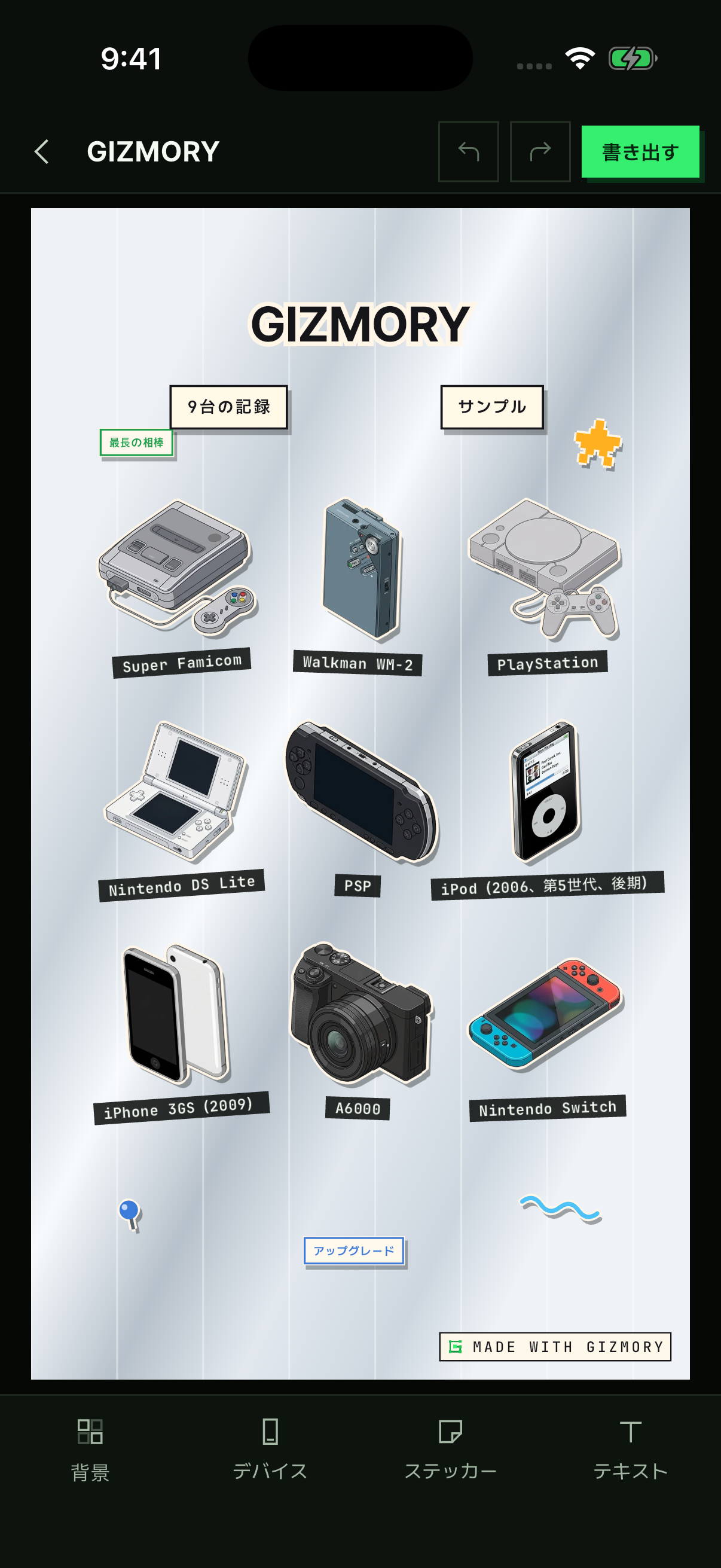 画面を大きく見る ↗
GearFitでアバターの横の+を押し、手にはスマホ、耳にはイヤホンなど、部位に合う装備を選びます。バッグにも機器を加え、GOTDとして今日の構成を残せます。
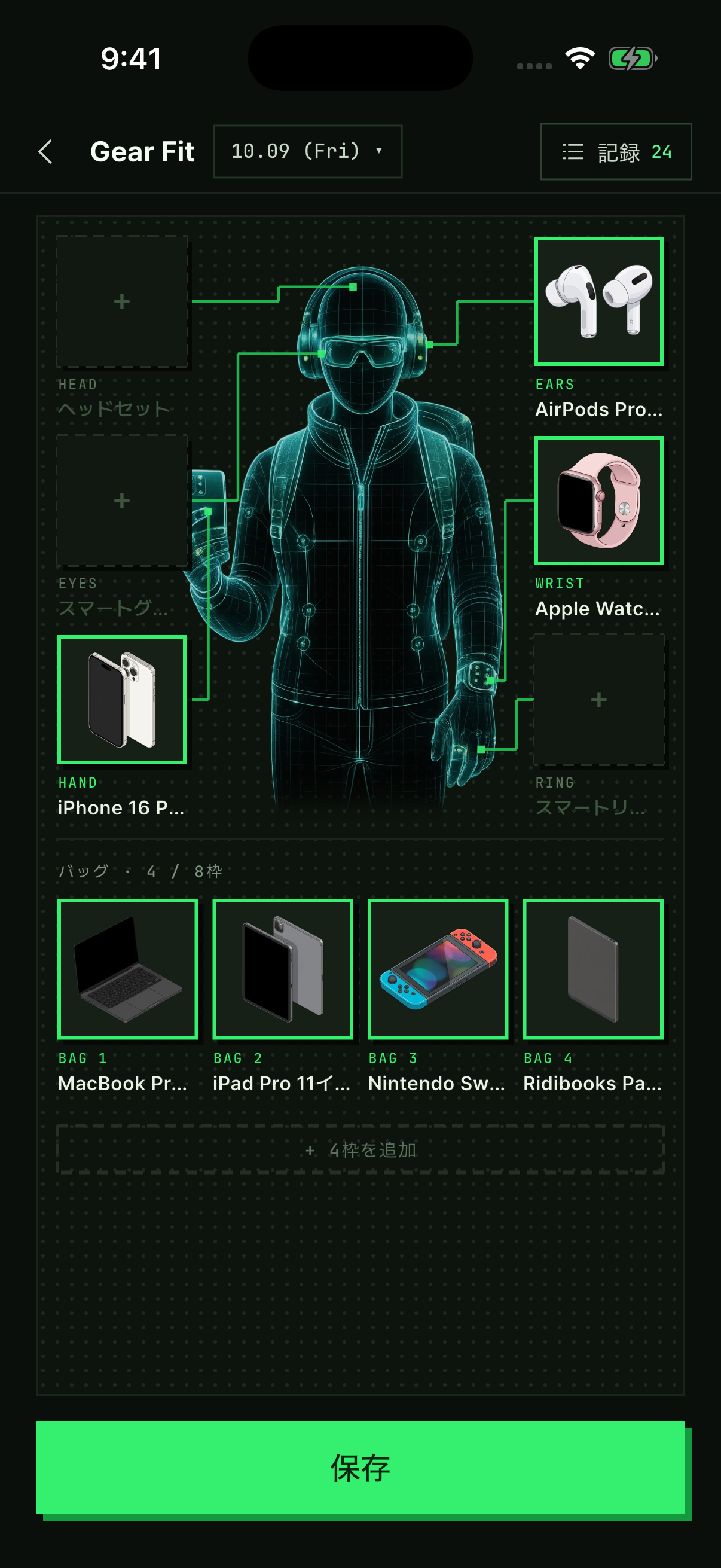 画面を大きく見る ↗
Studioは自分の機器記録をもとに使えます。まだ記録がない場合は、最初の機器を記録するガイドから始めてみてください。
カードに入る機器、年、写真や文章を確認してから共有しましょう。ここに掲載した画面は、実際のアプリで作ったサンプル記録です。使える機能や選択肢は、アプリのバージョンと無料・Proの範囲によって異なる場合があります。
ほかの使い方は上のメニューからご覧いただけます。
写真に撮影機器のメーカーや機種名が残っていれば、Gizmoryは端末内でその情報を読み、昔のスマホやカメラの候補を探します。
写真に写ったスマホの形を認識する機能ではありません。写真ファイルの撮影情報(EXIF)に残ったメーカー、機種名、撮影日などを手がかりに、写真を撮った機器を探します。
撮影情報がない写真、スクリーンショット、メッセージアプリや編集で情報が削除された写真では、機種を見つけられないことがあります。カタログに対応モデルがない場合もあるため、結果は候補としてご確認ください。
この分析は端末内で行います。分析のために写真原本や元の撮影情報をサーバーへ送ることはありません。Loungeへ写真を自分で投稿する操作は別です。詳しくはプライバシーポリシー(英語)をご確認ください。
ほかの使い方は上のメニューからご覧いただけます。
個人の機器記録と年表はアカウントなしで始められます。Loungeへの参加とアカウントに紐づくクラウド機能にはログインが必要です。
最初にアカウントを作らなくても、機器と年表を記録できます。ログインなしで始められることと、すべての機能が無制限に無料であることは別です。無料・Proの範囲はアプリ内の案内をご確認ください。
投稿やコメントにはログインとコミュニティプロフィールが必要です。個人の記録や写真がすべて自動投稿されることはありません。共有する本文と写真は投稿前にご確認ください。
端末内の記録とアカウントを使うクラウドバックアップは別の機能です。機種変更やアプリ削除の前に、実際のバックアップ状態、復元方法、写真原本の保存範囲をアプリでご確認ください。
アカウント削除案内(韓国語)で手順とデータの扱いを確認できます。アカウント削除と端末内の個人記録の削除は同じ操作ではありません。ご相談はお問い合わせ(英語)をご利用ください。
ほかの使い方は上のメニューからご覧いただけます。