GIZMORY
GIZMORY GUIDE
Studioでガジェット遍歴をカードにする
機器を記録したら、Studioを開いてみてください。年表カードにまとめたり、ステッカーポスターに並べたり、今日の装備をGearFitに残したりできます。
01. 年表カードにまとめる
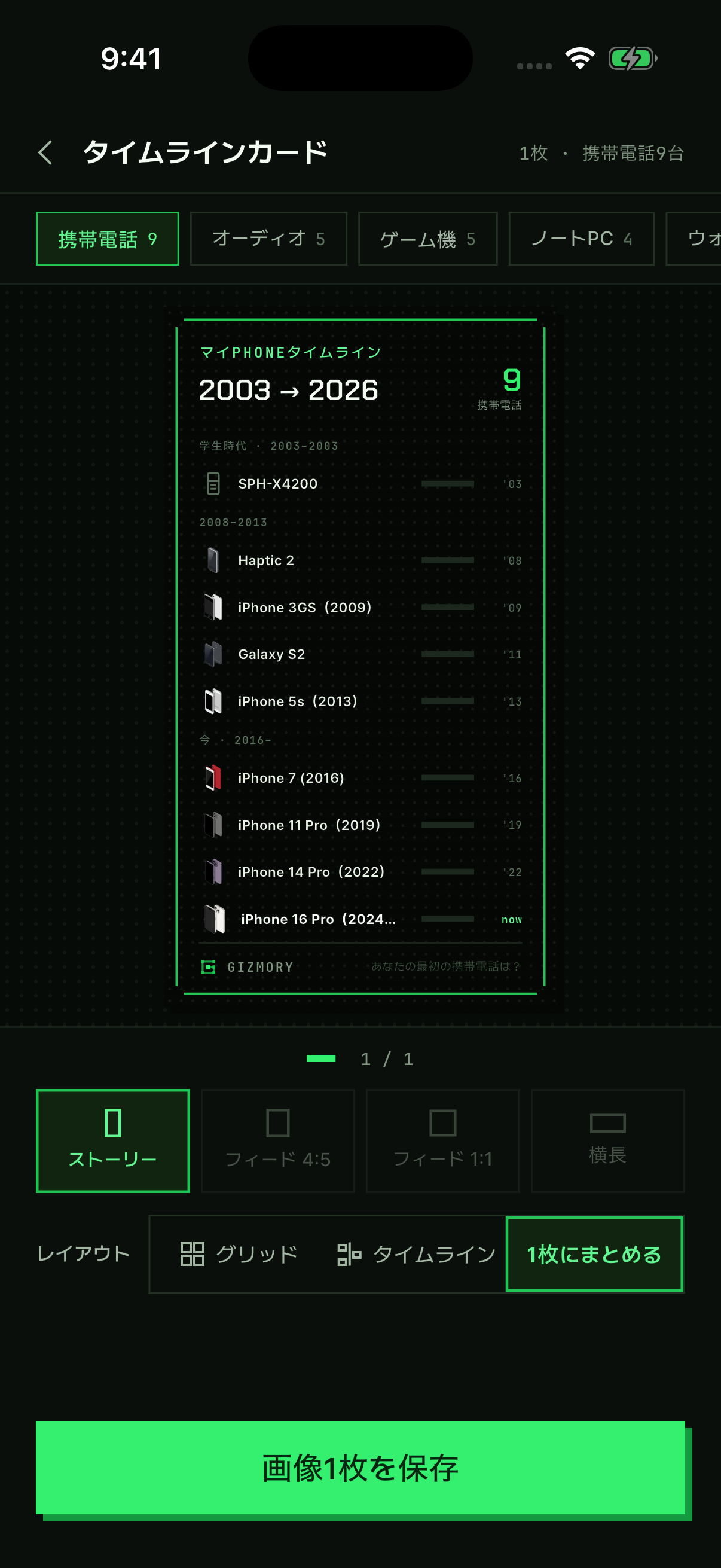
Studioから年表カードを開きます。機器のカテゴリーと、ストーリー・正方形・縦長・横長などの比率を選び、画像として共有できます。
02. 機器とステッカーを並べる
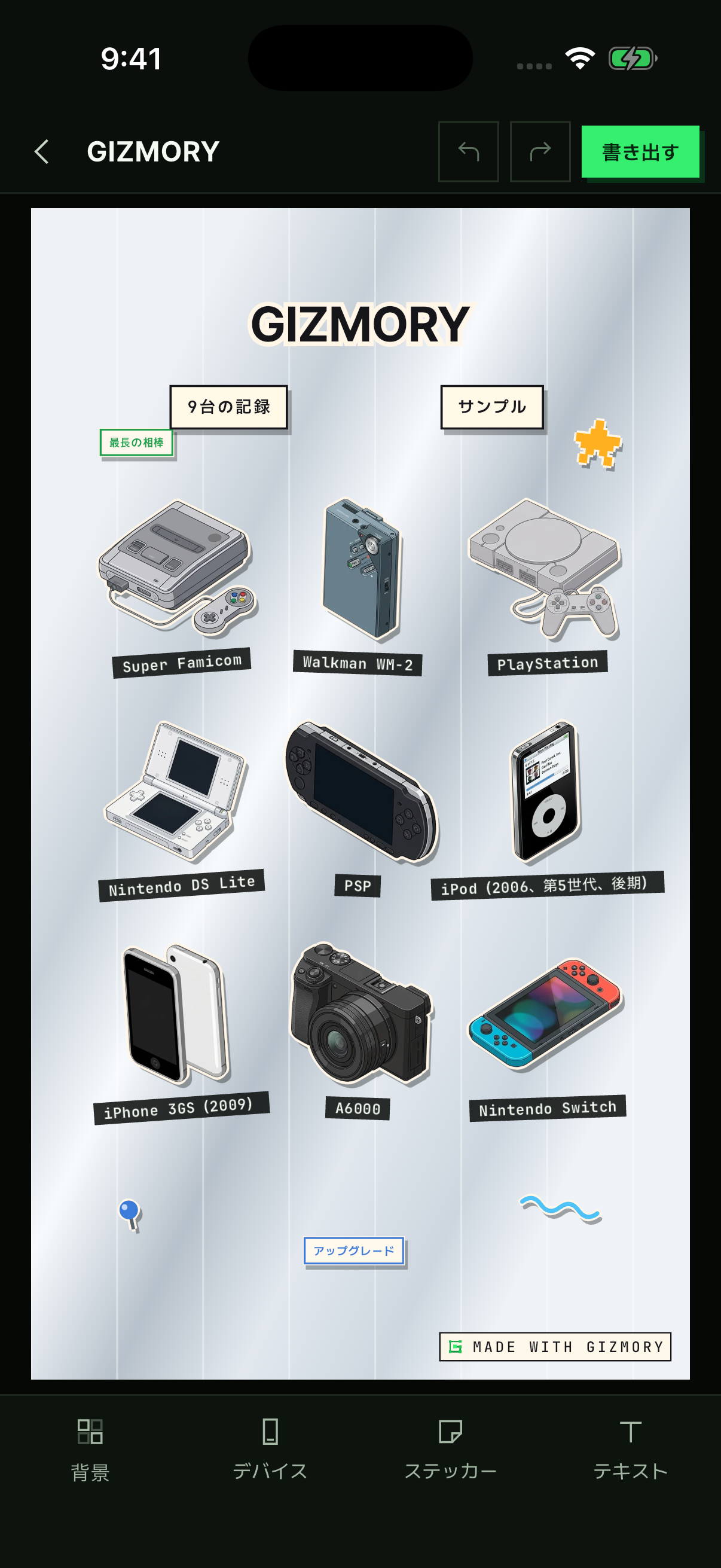
ステッカーポスターを新しく作ります。背景を選び、自分の機器やステッカーを追加して位置と大きさを調整します。文字も加えられ、書き出しから保存や共有ができます。
03. 今日の装備をアバターに
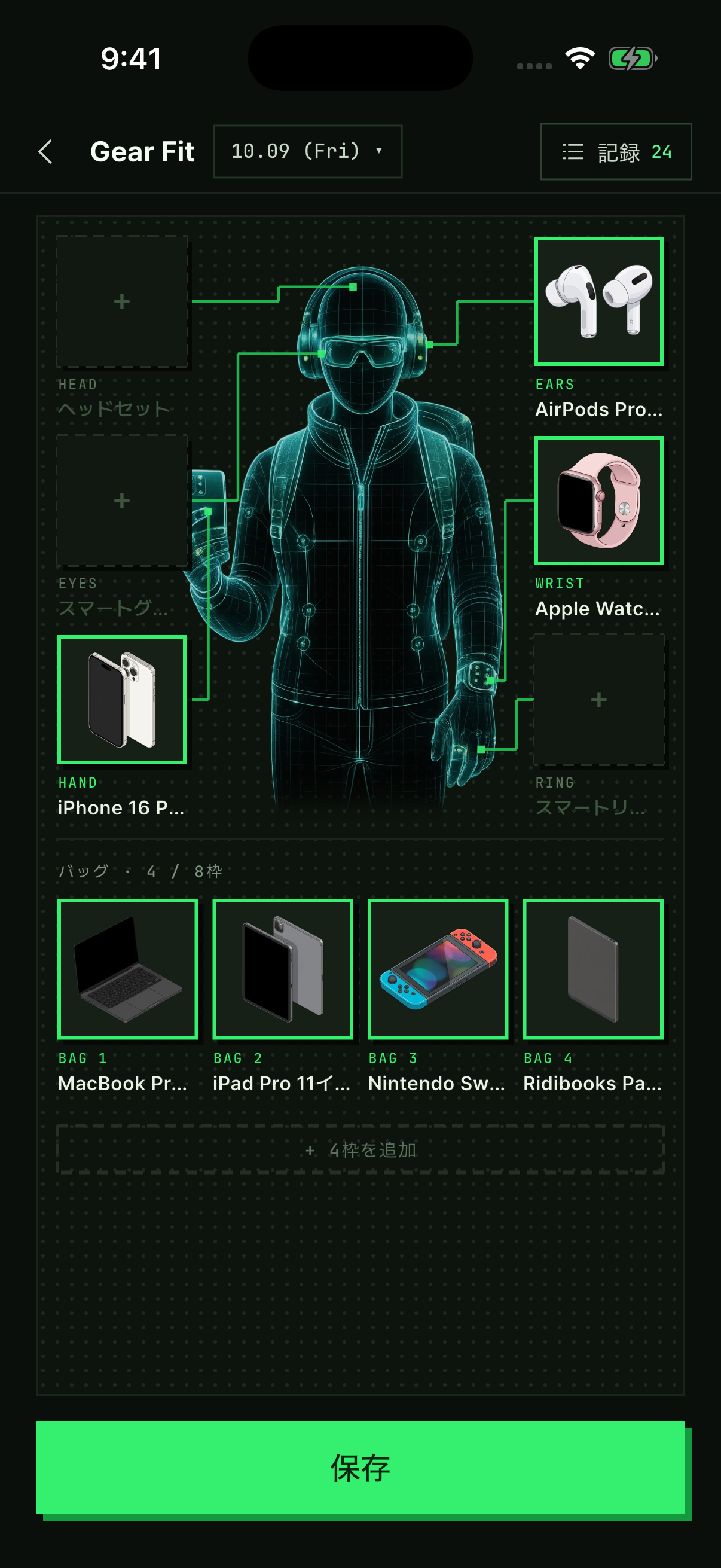
GearFitでアバターの横の+を押し、手にはスマホ、耳にはイヤホンなど、部位に合う装備を選びます。バッグにも機器を加え、GOTDとして今日の構成を残せます。
まずは機器を記録する
Studioは自分の機器記録をもとに使えます。まだ記録がない場合は、最初の機器を記録するガイドから始めてみてください。
共有する前に確認
カードに入る機器、年、写真や文章を確認してから共有しましょう。ここに掲載した画面は、実際のアプリで作ったサンプル記録です。使える機能や選択肢は、アプリのバージョンと無料・Proの範囲によって異なる場合があります。
公式案内
このガイドはGizmoryの機能を紹介しています。サービス概要はGizmoryについて、データの取り扱いはプライバシーポリシー(英語)、ご相談はお問い合わせ(英語)をご確認ください。
関連ガイド
歴代スマホ・昔の携帯電話を記録する方法
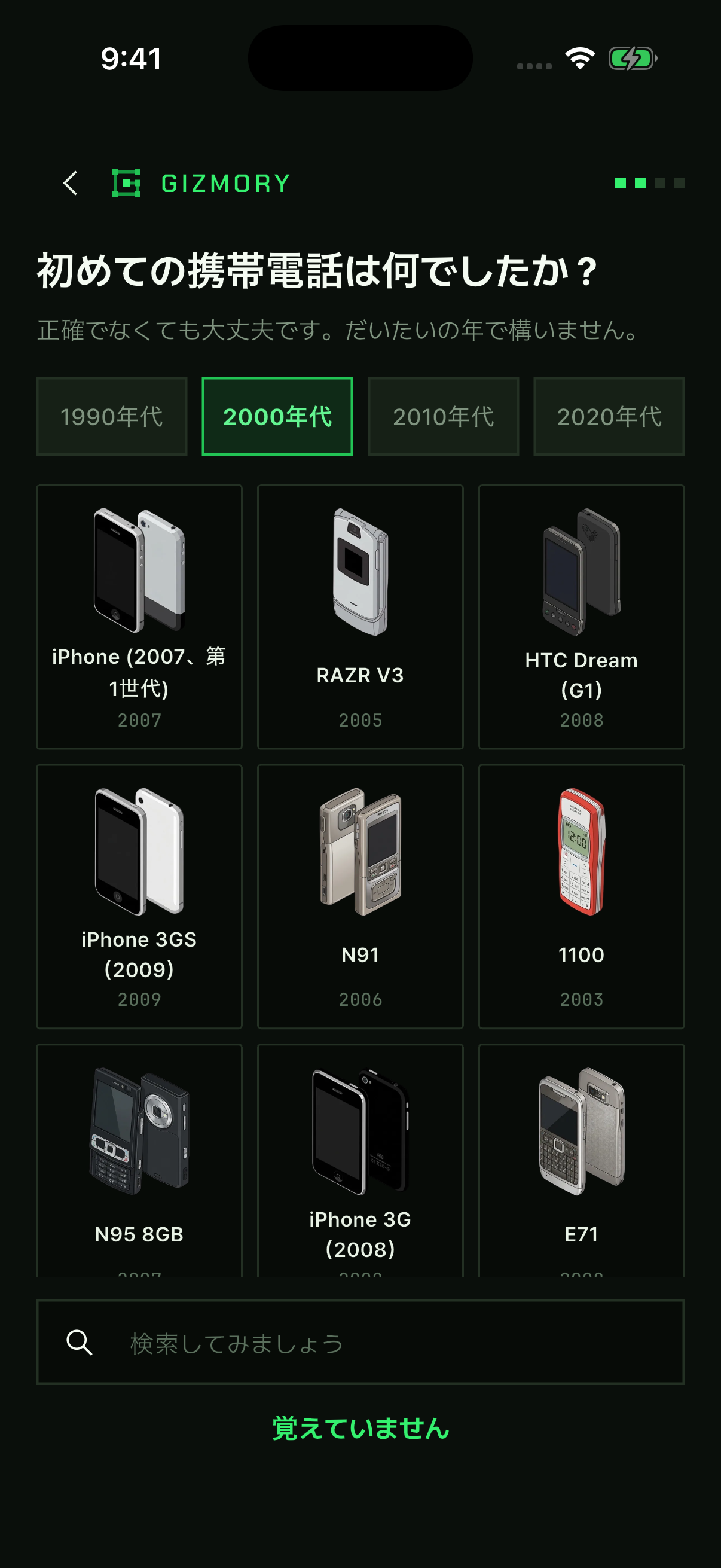
Gizmoryのカタログから昔の携帯電話を探し、使っていた時期と思い出を記録します。正確な日付がわからなくても、一台ずつ自分のデバイス年表を作れます。
実際の画面で使い方を見る ↗写真の撮影情報から昔のスマホやカメラを探す
写真のEXIFに残るメーカーや機種名から、昔使っていた機器の候補を探します。端末内での分析の仕組みと、候補が見つからない場合をご説明します。
Gizmoryはアカウントなしでどこまで使えますか?
ログインなしで始められる個人の機器記録と、アカウントが必要なLounge・クラウド機能を区別し、記録と写真の公開範囲をご案内します。