GIZMORY
GIZMORY GUIDE
스튜디오에서 내 기기 카드 만들기
기기를 기록했다면 앱 하단의 스튜디오를 열어보세요. 연대기 카드로 한눈에 모으거나, 스티커 포스터로 꾸미거나, 오늘 챙긴 장비를 GearFit에 담을 수 있어요.
01. 연대기 카드로 시간순 기록을 나눠요
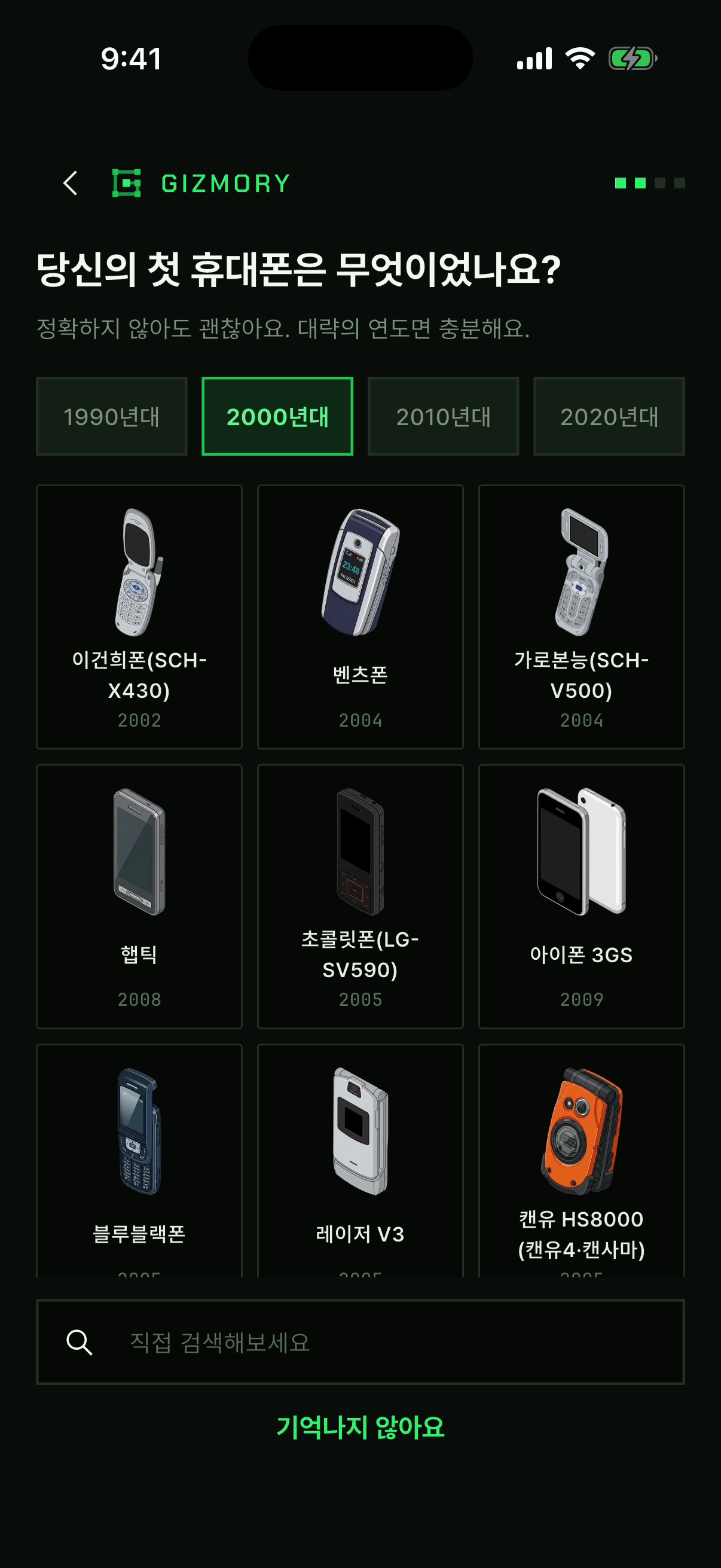
스튜디오에서 “연대기 카드 만들기”를 열어요. 휴대폰·컴퓨터 등 기기 종류를 고르고, 스토리 9:16·피드 1:1·피드 4:5·가로형 중 비율을 선택하세요. “이미지로 공유하기”를 누르면 공유 화면으로 이어져요.
02. 기기와 스티커를 배치해요
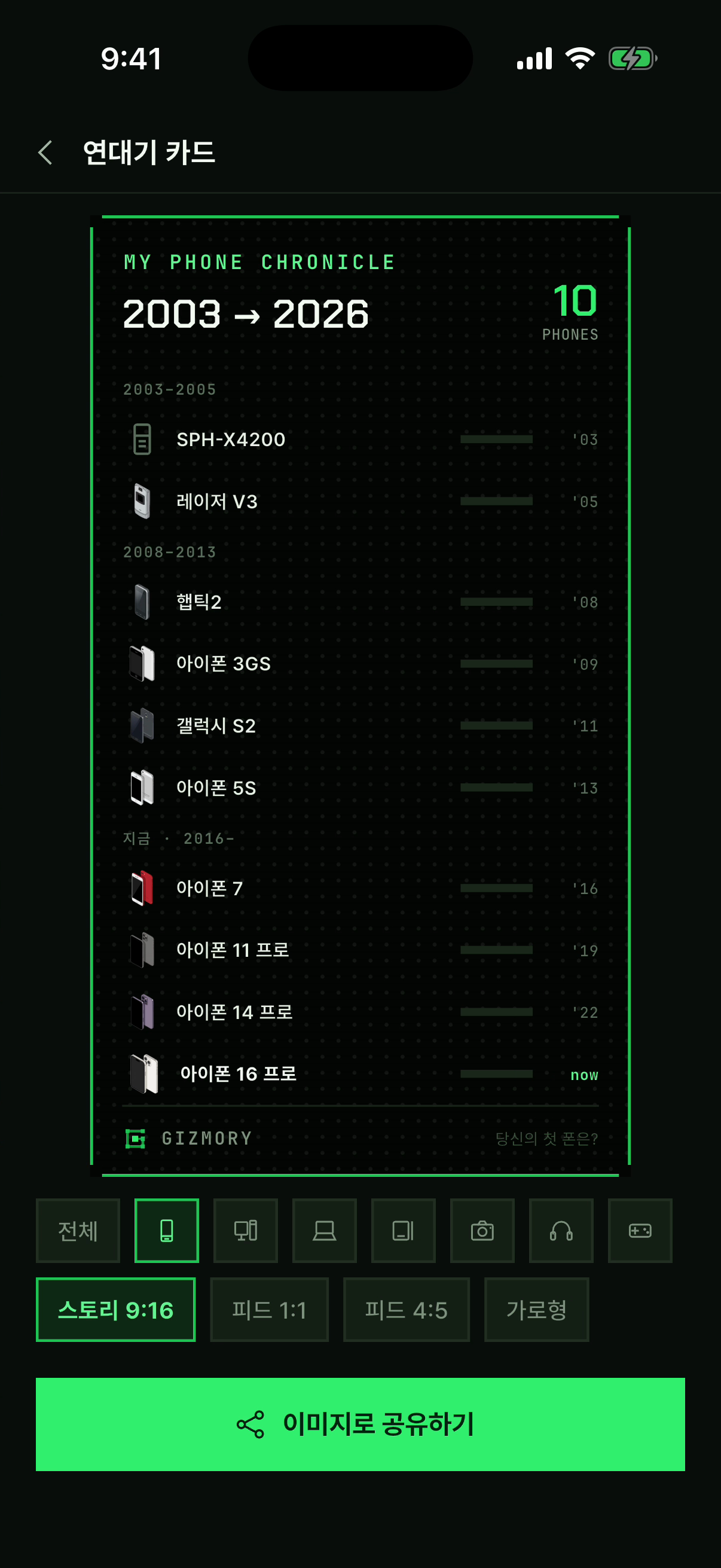
“스티커 포스터 만들기”에서 “새 포스터 만들기”를 눌러요. 편집 화면에서 배경 표면을 고르고, 내 기기와 스티커를 추가해 위치와 크기를 조절할 수 있어요. 아래는 다양한 기기를 모아 꾸민 실제 포스터 제작 화면이에요. 하단의 배경·기기·스티커·텍스트 도구로 꾸미고, 오른쪽 위 “내보내기”를 눌러 공유할 수 있어요.
03. 오늘 챙긴 장비를 장착해요
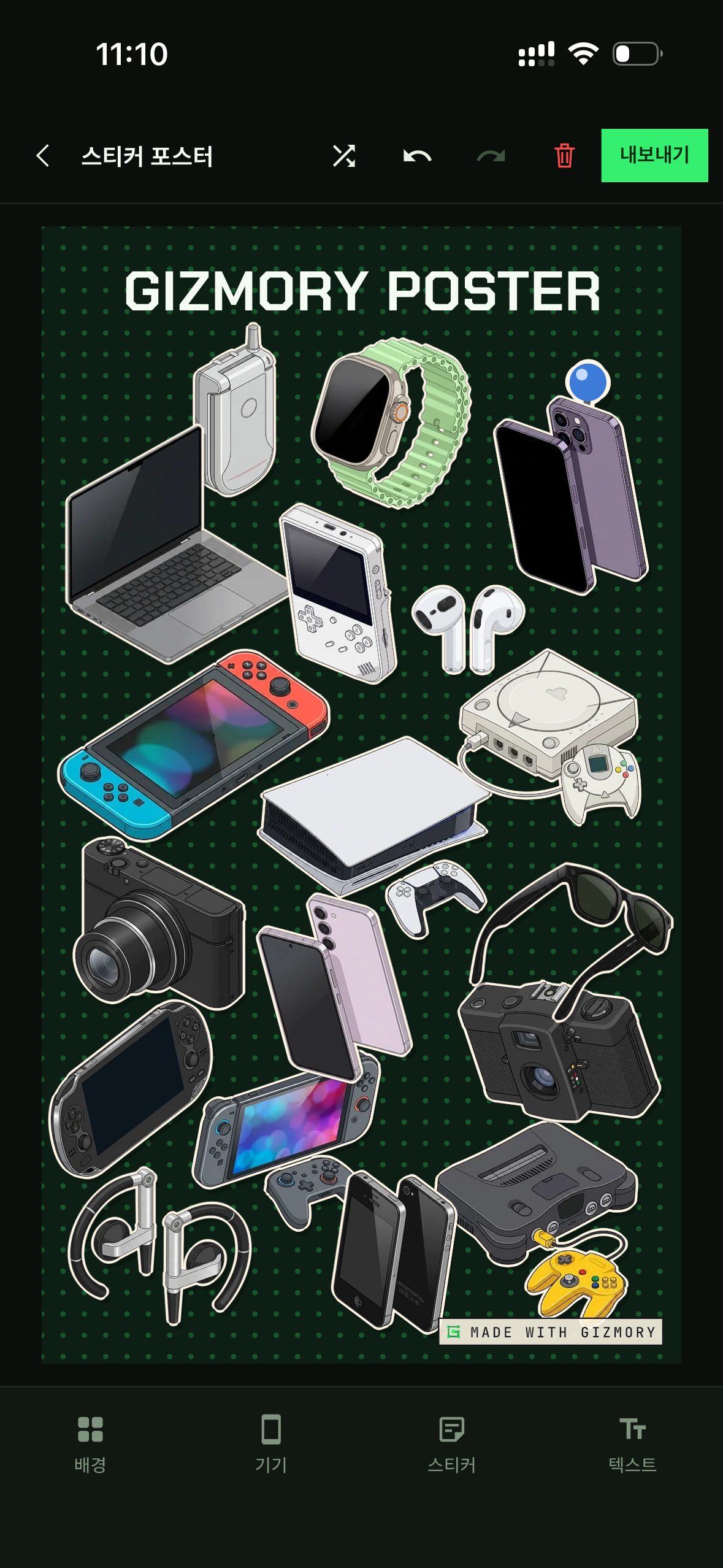
“오늘의 Gear Fit”을 열고 아바타 옆 + 칸을 눌러보세요. 손에는 휴대폰, 귀에는 이어폰처럼 부위에 맞는 장비를 골라요. 가방 칸에도 기기를 추가한 뒤 “GOTD 저장”으로 오늘의 구성을 남겨요. 아래는 귀·손목·손과 가방에 장비 7종을 실제로 장착한 화면이에요.
만들기 전에 기기를 기록해주세요
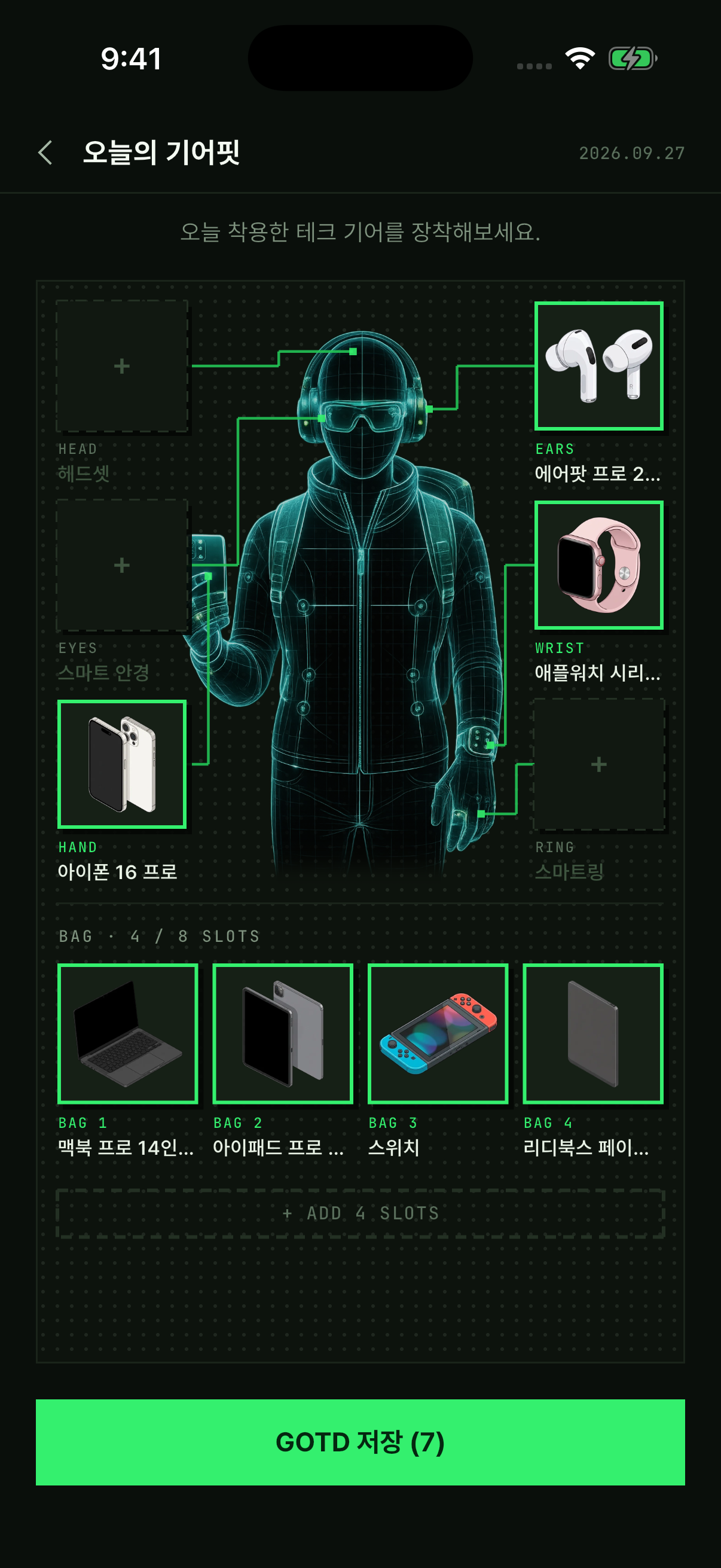
스튜디오는 내 기기 기록을 바탕으로 사용해요. 아직 기록이 없다면 첫 기기 기록 가이드부터 따라가 보세요.
공유 전에 한 번 더 살펴봐요
카드에 담긴 기기와 연도, 이야기와 사진을 확인한 뒤 공유하세요. 화면에 보이는 기록은 기능 소개용 예시예요. 실제 화면과 이용 가능한 옵션은 앱 버전과 무료·Pro 이용 범위에 따라 달라질 수 있어요.
확인할 수 있는 공식 안내
이 글은 기즈모리의 기능 안내예요. 서비스 소개는 기즈모리 소개, 개인 정보 처리 범위는 개인정보처리방침, 도움이 필요할 때는 고객지원을 확인해주세요.
함께 읽기
예전에 썼던 휴대폰을 기록하는 방법
기즈모리 도감에서 옛 휴대폰을 찾아 사용 시기와 상태를 남겨보세요. 정확한 날짜를 몰라도 한 대씩 연대기를 채울 수 있어요.
실제 앱 화면으로 따라가기 ↗사진 정보로 예전에 쓰던 휴대폰 찾기
사진의 촬영 정보(EXIF)에 남은 제조사와 모델을 통해 옛 기기 후보를 찾아요. 온디바이스 분석의 원리와 찾을 수 없는 경우를 안내합니다.
기즈모리는 계정 없이 어디까지 쓸 수 있나요?
계정 없이 시작하는 개인 기기 기록과 로그인이 필요한 라운지·클라우드 기능을 구분해요. 기록 보관과 사진 공개 범위도 함께 확인하세요.